2011年5月6日金曜日

JShoppingWidget を公開しました!

スマートフォンからネットショッピングを楽しむ方のために JShoppingWidget を公開しました。
インストールはこちらへ

JShoppingWidget は単語検索して、その中から同類品抽出を行う事によって目的の商品に簡単にアクセスできるようにしたアプリです。
お気に入り登録機能もありますので、比較検討しながら購入したい商品を簡単に絞り込めます。
無料のアプリですので、是非お試し下さい。

現在はヤフーショッピングに掲載されている商品にだけ対応していますが、次回バージョンアップにて楽天の商品にも対応予定です。


2011年4月8日金曜日

テニスの乱数表アプリ Tennis Rand を公開!

テニスのダブルス練習時に集まった人の中から誰をどういうペアでコートに入れるかというのは頭の痛いところです。コートに入る回数を平等にしなければなりませんし、同じ対戦相手とならないように、また特定の人が連続してコートに入らないようにといった事も考えなければなりません。

このアプリを使えば、このような煩わしいダブルスの組み合わせを考える作業から開放されます。

コートの面数と人数を入れるだけで、コートに入るペアを表示してくれます。

テニス練習のお供に是非どうぞ。(インストールはこちらへ


2011年2月23日水曜日

vivaComicを公開しました。

本日Android MarketにてvivaComicを公開しました。 (インストールはこちらへ
コミックビューアーソフトなのですが、縦スクロールできることが最大の特徴で、拡大表示したまま次のページへスクロールして移動できます。
このため、直感的に操作できると思います。
Android 2.1以上に対応で、これによってピンチイン、ピンチアウトで操作する事ができます。

開発時にはメモリー不足に苦労しました。縦スクロールをしようとすると2~3枚の画像を読込んでおく必要がありますが、単純に読込むとすぐにメモリーエラーでアプリが強制終了したり、動きが止まってしまいます。一応、仕様を最適化したつもりですがまだ画像サイズによっては動きが停止する場合があります。現状では有効な対策方法が見つかっていないのですが、これについては継続的に対策方法を検討したいと思っていますので、しばらくお待ち下さい。


2010年12月9日木曜日

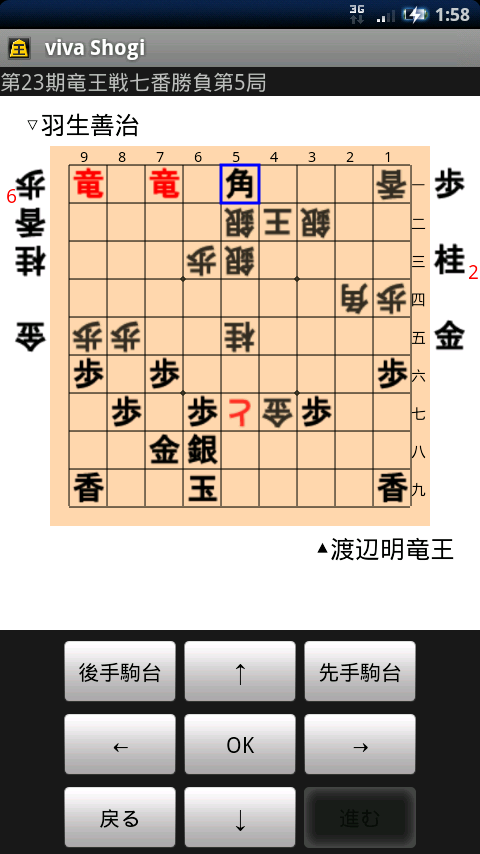
viva Shogiがkif形式の棋譜データに対応しました!

今回のバージョンアップで、viva Shogiはkif形式のデータ読込みに対応しました!
名人戦等の棋戦譜はインターネット等で公開されていますが、これらの棋譜データをSDカードにコピーすれば、お手元のAndroid携帯に手軽に盤面を再現して頂けます。
もちろん、局面を戻したり進めたり、また駒を動かすこともできますので、局面検討にお使い頂けます。

使い方は簡単。詰め将棋用の棋譜データ読込みと同じ手順です。詳細はこちらの記事をご覧下さい。
http://kei-fm.blogspot.com/2010/10/viva-shogi.html

図1 再現された盤面

2010年10月29日金曜日

viva Shogiが詰め将棋用の棋譜データに対応しました!

今回viva Shogiがバージョンアップしたのですが、その目玉は詰め将棋用の棋譜データ読込みに対応した事です。
これまでは駒の配置を手入力するしかありませんでしたが、今回のバージョンアップでその煩わしさから開放されます!

詰め将棋用の棋譜データはインターネットで沢山公開されていますので、そのテキストファイルをSDカード内に保存しておいて下さい。
viva ShogiからそのSDカード内の棋譜のテキストデータを読み込む事によってその盤面が再現されます。

それではその手順をご紹介します。
まず棋譜データですが、以下のような記述がされたテキストファイルを読み込むことが可能です。

図1 棋譜データの例
ファイルの拡張子は.txt, .text, .kif であれば読み込めます。
(ファイル名が~.txt や ~.text または、~.kif であればOKです)
また、文字コードも自動判定しますので、特別な作業は必要ありません。

このような棋譜ファイルをまずはAndroid端末のSDカードに保存しておいて下さい。
そうしてからviva Shogiのメイン画面にて「棋譜データの読込み」ボタンを押すと次の画面でSDカードに保存されているテキストファイル一覧が表示されますので、その中から読込みたいファイルをタッチして下さい。

対応可能な棋譜ファイルであれば、読込んだ後にそのまま盤面が表示されて、すぐに検討が開始できます。

図2 棋譜ファイル読込みの画面遷移

万一、読込めない詰め将棋用の棋譜ファイルがありましたらこちらまでそのファイルをお送りください。時間はかかるかもしれませんが、ご対応できるかもです ^^;

2010年10月6日水曜日

viva Shogi の使い方(2) 検討モード

今回は検討モードの説明です。 前回の要領で駒を配置した後、メイン画面にて「検討開始」ボタンのクリックで検討モードに入ります。
図1 メイン画面 図2 駒移動範囲
検討モードでも駒の動かし方は駒配置の時と同じです。駒をタッチして選択して、移動先のマスをタッチして移動します。ただし、検討モードの場合は、もちろんその駒が動けるマスにしか移動する事ができません。
なお、駒をタッチして選択するとその駒の動くことができるマス目の色が変わります。(図2)

相手の駒を取った場合は、もちろん相手の駒が自分の駒台に乗ります。また成れる場合は、成るのかどうかを尋ねてきますので、それに答えて下さい。

王手の場合は王手の表示が出ます。
また詰みの場合は、詰みの表示とともに拍手が起こります :-)

検討モードでは「戻る」ボタンが表示されます。このボタンを押す毎に1手前の状態に戻る事ができますので、様々な検討を繰り返し行うことができます。

検討モードでもメニュー画面から終了を選ぶとその局面を自動的に保存しますので、次回アプリを立ち上げて「検討開始」をタッチすれば、その局面から再度検討を始めることができます。

2010年10月5日火曜日

viva Shogi の使い方(1) 駒の配置方法

viva Shogi を使うには、まずは検討したい場面の駒を配置しなければなりません。
ここでは詰め将棋を例に取って、どのように駒を配置するのか説明します。

メインの画面で「詰将棋用駒配置」ボタンをタッチします。すると図1の画面になります。5五の位置に青色の四角印のカーソルがあります。このカーソルで駒を選んで任意の場所へ配置していきます。
図1 詰将棋用駒配置初期画面 図2 詰将棋用駒配置 駒の選択


  1.  まずは配置する駒を選びます。例えば王を配置する場合は盤面の下の駒箱欄の王をタッチします。または、画面下の「↑」「↓」「→」「←」等のカーソル移動ボタンをタッチしてカーソルを王の上に動かし、そこで「OK」ボタンを押すと王の駒が選択された状態になります。 (図2)

    カーソルを動かす場合は、「駒箱」ボタンをタッチすると駒箱の上にカーソルが動きます。また矢印キーはタッチし続けるとその方向にカーソルが動き続けます。
  2. 駒を選択した後は、その駒を置きたい場所をタッチして下さい。仮に2一のマスに王を置きたい場合は、そのまま2一のマスをタッチするか、カーソルをカーソル移動ボタンによって2一に動かした後「OK」ボタンを押します。すると駒箱の王が2一のマスに移動します。(図3)
  3. 2一の地点にある王は先手の駒になっていますが、これを一度タッチして選択状態にし、同じマスでもう一度タッチすると駒の先後が入れ替わって後手の駒になります。
    また、王以外の駒でこの操作をすると成りの状態も変化します。つまり同じマス上で駒のタッチを繰り返すと、先手不成り→先手成り→後手不成り→後手成りの順で駒の状態が変化します。(図4)
    これらの作業を繰り返して駒配置を完成させます。駒配置が完成するとメニューボタンを押してください。すると画面下部にメニューが現れますので、そこから「配置終了」を選んでください。すると配置データが記憶されます。
図3 選択した駒の配置 図4 駒の先後入れ替え
図5 駒配置のメニュー


ここで、他のメニューボタンの機能について説明します。

「初期配置に戻す」・・・・・・・・・・・平手の駒配置に変えます。
「全て駒箱へ戻す」 ・・・・・・・・・・・盤面の駒を全て駒箱に移動します。
「読み込み」 ・・・・・・・・・・・前回終了時の駒配置に戻します。